Vous administrez une activité : un événement, une section ou une instance. Vous ouvrez ses périodes, créez ses périmètres, constituez son équipe et suivez son avancement. Les autres activités de l'organisation et leurs personnes restent invisibles pour vous.
Ce mode d'emploi ne décrit que les groupes « Gérer l'activité » et « Gérer l'organisation » du menu. Les écrans communs à toutes les personnes (Mon espace, Rétroplanning, Fiches, Préférences) sont décrits dans le mode d'emploi des référentes et référents.
Point de départ
Où se trouvent vos écrans
Le groupe Gérer l'activité apparaît dans le menu de gauche quand vous administrez l'activité affichée, suivi du groupe Gérer l'organisation, qui ne porte pour vous que l'entrée « Activités ». Les adresses de ces écrans commencent par l'identifiant de l'activité, par exemple /rencontres/admin/equipe.
Le libellé des périodes suit la nature de l'activité : Éditions pour un événement, Saisons pour une section, Mandats pour une instance. Les exemples ci-dessous emploient « édition ».
Une activité qui démarre affiche la liste Premiers pas en haut de Mon espace. Elle compte cinq étapes : décrire l'activité, créer l'édition, créer les périmètres, préparer les tâches et inviter l'équipe. Chaque étape ouvre la fenêtre de l'écran concerné, sans quitter Mon espace. Une étape se coche dès qu'elle est faite, quel que soit l'écran utilisé. L'étape des périmètres propose un modèle de départ : les périmètres, les tâches types et les fiches d'un rassemblement sportif fictif, que vous modifiez ensuite. Le lien « Masquer » cache la liste pour toute l'activité, et le menu du compte la réaffiche.
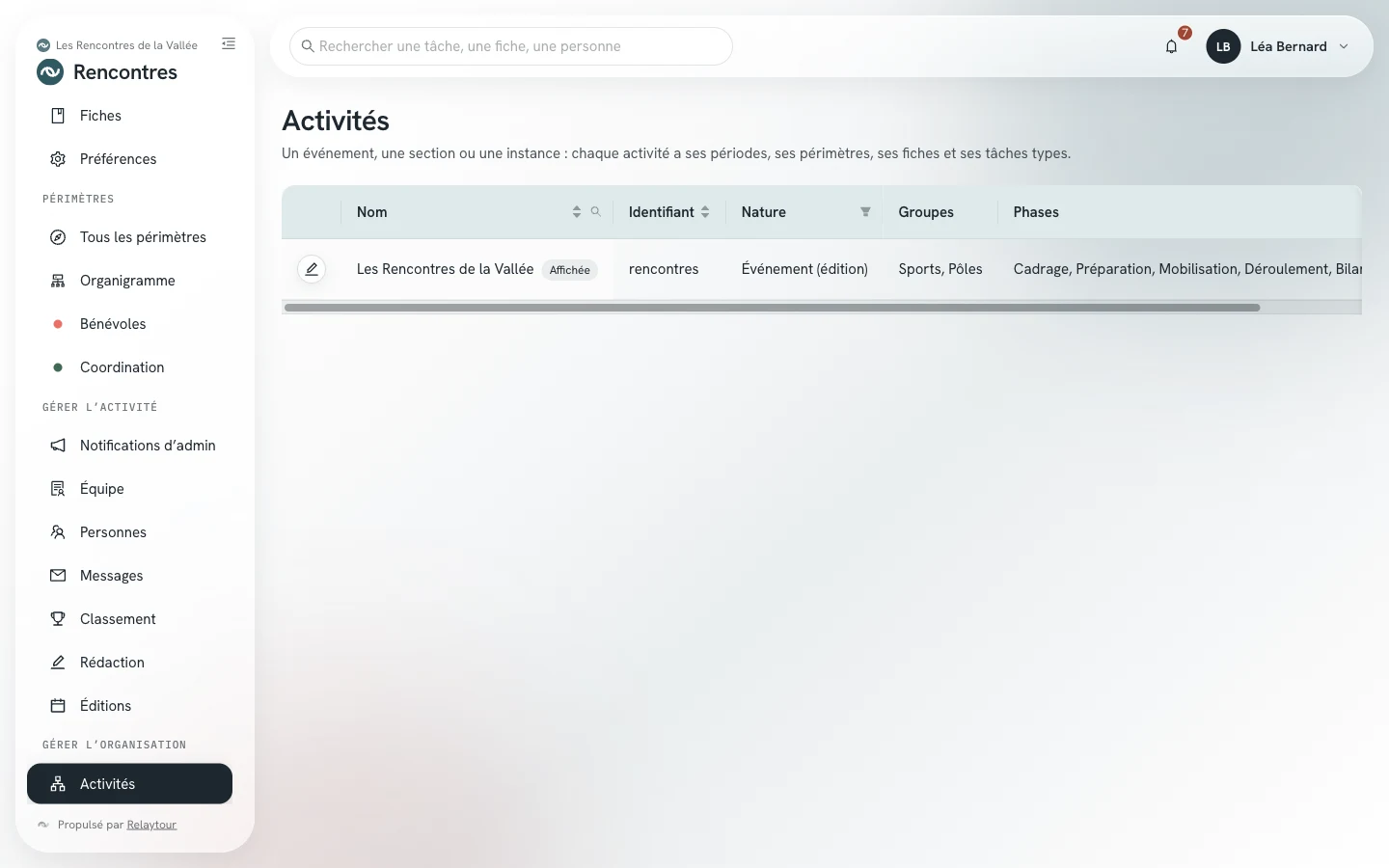
Les tableaux de ces écrans se règlent de la même façon. Une colonne qui se trie porte deux flèches dans son en-tête : un clic sur cet en-tête trie le tableau. Une colonne qui se filtre ou se cherche porte une icône d'entonnoir ou de loupe. Les autres colonnes, comme « Actions », n'ont ni tri ni filtre. Vous ajustez la largeur d'une colonne en faisant glisser son bord droit, et un double-clic rétablit la largeur automatique. Votre navigateur garde ces largeurs. Un clic sur une ligne des tableaux Personnes, Éditions et Activités ouvre sa fenêtre, comme le crayon placé au début de la ligne.
Vos écrans
Ce que vous faites, écran par écran
Notifications d'admin
/<activité>/admin/notifications
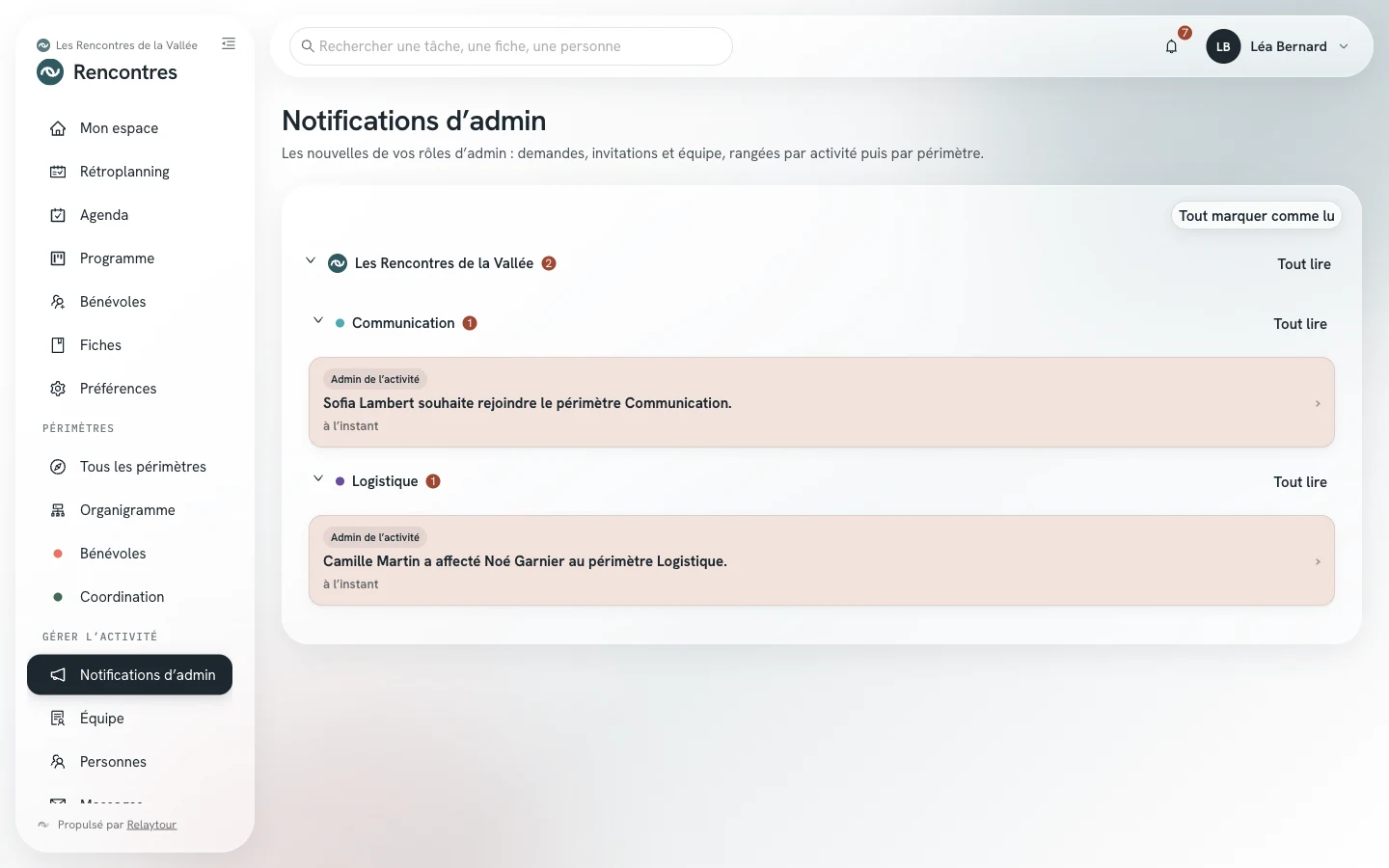
Cet écran réunit les nouvelles de votre rôle d'admin, à part de la cloche. Il les range par activité, puis par périmètre. Chaque groupe porte son nombre de notifications non lues, et un groupe sans nouvelle s'ouvre replié. L'entrée du menu porte le même nombre.
Demandes et invitationsUne demande attend votre revue, un autre admin en a traité une, ou une personne a accepté une invitation. Une invitation refusée ou expirée ne donne aucune notification.
ÉquipeUn autre admin de l'activité affecte ou retire une personne, ou la nomme admin. Une personne formule un souhait dans « Tous les périmètres ».
Tout lireMarquer comme lues les notifications d'un groupe : une activité ou un seul périmètre.
Notifications d'admin, sur l'organisation d'exemple. Les personnes sont fictives.
Une action ne vous prévient jamais de ce que vous avez fait vous-même. Vos préférences règlent ces nouvelles dans la section « Vos rôles d'admin » : leur affichage, leur place dans le résumé par mail et leur notification push.
Équipe
/<activité>/admin/equipe
L'écran affiche une carte par périmètre, pour la période choisie. Il a deux vues : Équipe pour constituer l'équipe, et Avancement pour suivre les tâches. Les deux vues partagent la période, les filtres, la recherche et le tri. L'adresse de la page garde ces réglages : vous les retrouvez en revenant de la page d'un périmètre.
GroupeNe garder que les périmètres d'un groupe de l'activité, par exemple les sports ou les pôles.
RechercherRetrouver un périmètre par son nom, ou par le nom d'une personne affectée.
TrierClasser les cartes : postes à pourvoir d'abord, ordre de l'activité, nom, tâches en retard d'abord ou périmètres les moins avancés d'abord.
Ouvrir un périmètreCliquer sur le nom d'une carte pour ouvrir la page du périmètre. Le bouton « Gérer l'équipe » de cette page vous ramène à sa carte.
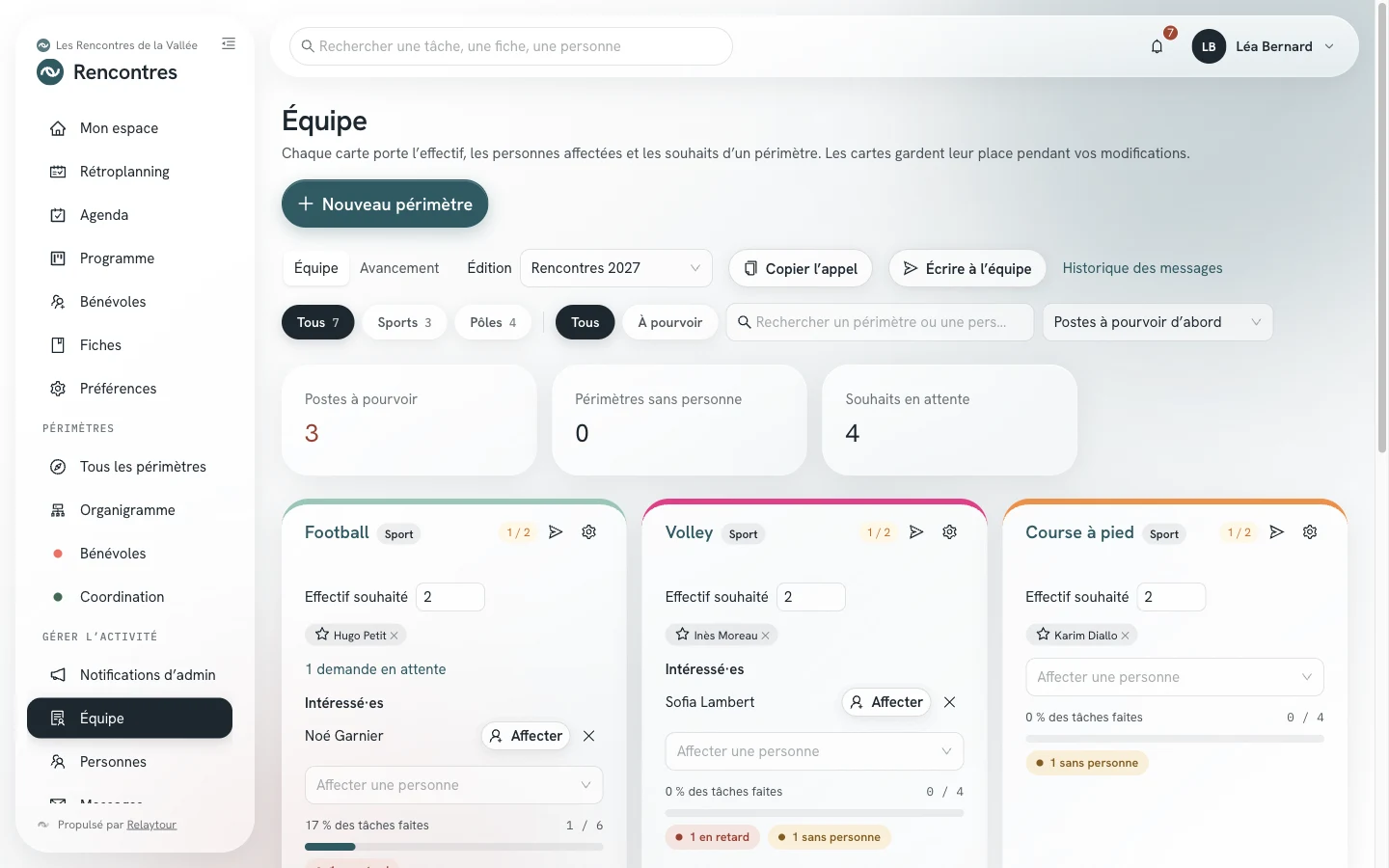
La vue Équipe affiche l'effectif, les personnes affectées et les souhaits de chaque périmètre, puis un rappel de son avancement. Les périmètres qui manquent de référentes et de référents s'affichent en premier au chargement de la page. Les cartes gardent ensuite leur place pendant vos modifications. Le filtre « À pourvoir » ne garde que les périmètres incomplets. Trois compteurs résument la situation : Postes à pourvoir, Périmètres sans personne et Souhaits en attente.
Effectif souhaitéFixer le nombre de personnes attendues sur un périmètre. La différence avec les affectations donne les postes à pourvoir.
AffecterAffecter une personne qui a exprimé un souhait, ou choisir une autre personne de votre équipe dans la liste. Une personne absente de la liste s'invite depuis l'écran « Personnes ».
Contact principalCliquer sur l'étoile d'une personne affectée pour la désigner comme contact principal du périmètre. Un périmètre en a un seul par période. Ce rôle ne donne aucun droit supplémentaire.
RetirerRetirer une affectation, ou retirer un souhait devenu sans objet.
Copier l'appelCopier un appel aux référentes et référents, à coller dans un mail ou un message.
Écrire à l'équipePréparer un message pour toute l'équipe de l'activité. L'icône d'envoi d'une carte prépare un message pour les référentes et référents de ce périmètre. La section « Messages » décrit la suite.
Sur une période archivée, l'effectif, le contact principal et le retrait des souhaits sont désactivés.
Écran Équipe, sur l'organisation d'exemple. Les personnes sont fictives.
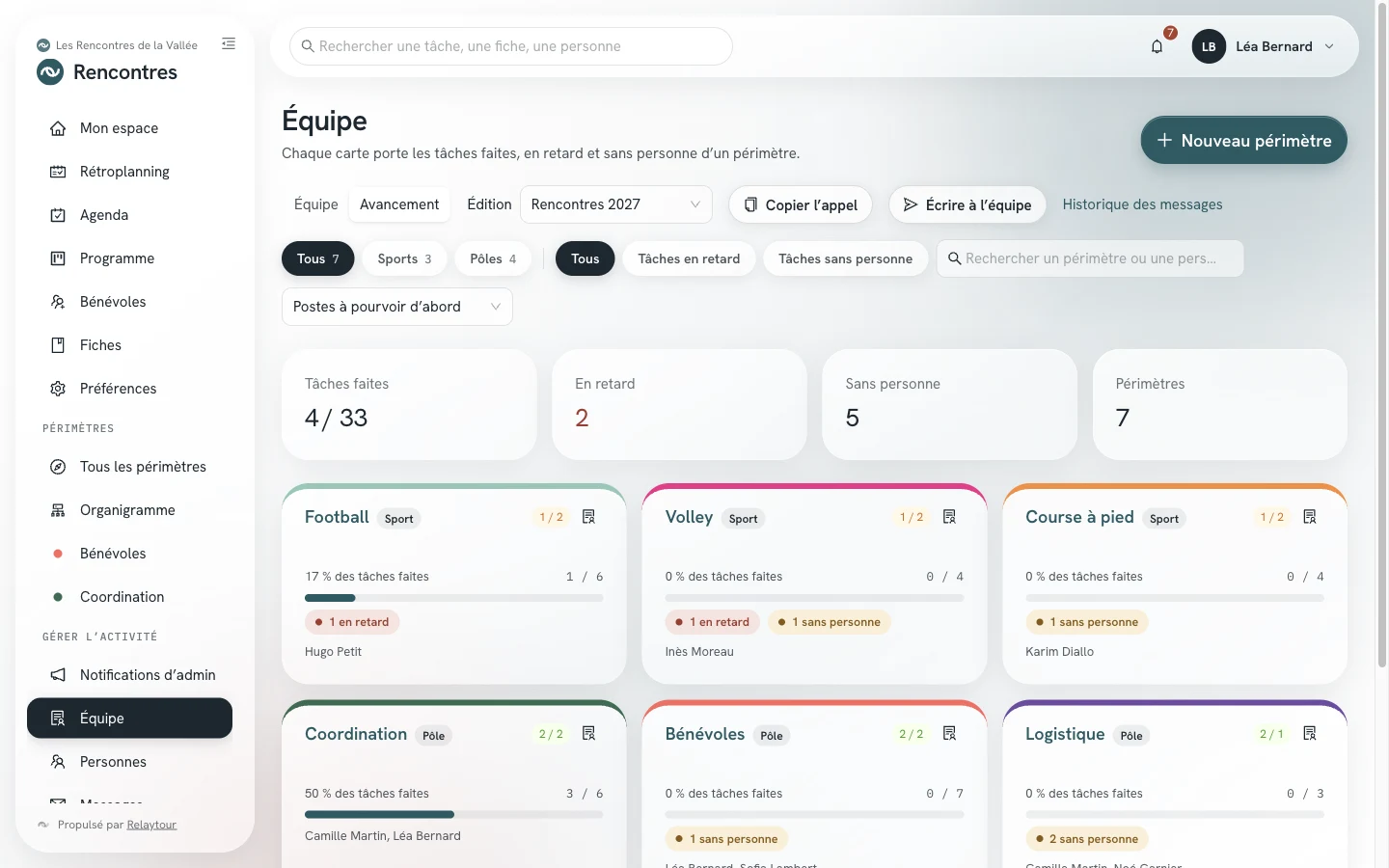
La vue Avancement affiche les tâches faites, en retard et sans personne de chaque périmètre, avec ses personnes affectées et son effectif. Quatre compteurs résument la période choisie : Tâches faites, En retard, Sans personne et Périmètres. Les filtres « Tâches en retard » et « Tâches sans personne » ne gardent que les périmètres concernés. L'icône d'une carte vous ramène à la vue « Équipe », sur ce périmètre.
Vue Avancement de l'écran Équipe, sur l'organisation d'exemple. Les personnes et les périmètres sont fictifs.
Sur la page d'un périmètre, une tâche partagée vous montre plus qu'aux autres personnes. Son détail donne, pour chaque périmètre, qui a proposé, accepté ou refusé la tâche, et quand.
Décliner dans d'autres périmètresAjouter une tâche à d'autres périmètres sans attendre leur accord. Une référente ou un référent ne fait que la proposer.
Ajouter sans accordAjouter à un périmètre une tâche qu'il n'a pas encore acceptée, ou qu'il a refusée. L'historique garde ce geste, avec votre nom.
Une tâche type du dossier de contenu se partage aussi, avec la clé declinaison. L'import ajoute alors la tâche à chaque périmètre, sans demander d'accord.
Le même écran règle les périmètres. Un périmètre est une partie de l'activité, rangée dans un groupe. Il reste le même d'une période à l'autre, ce qui permet à l'historique de le suivre.
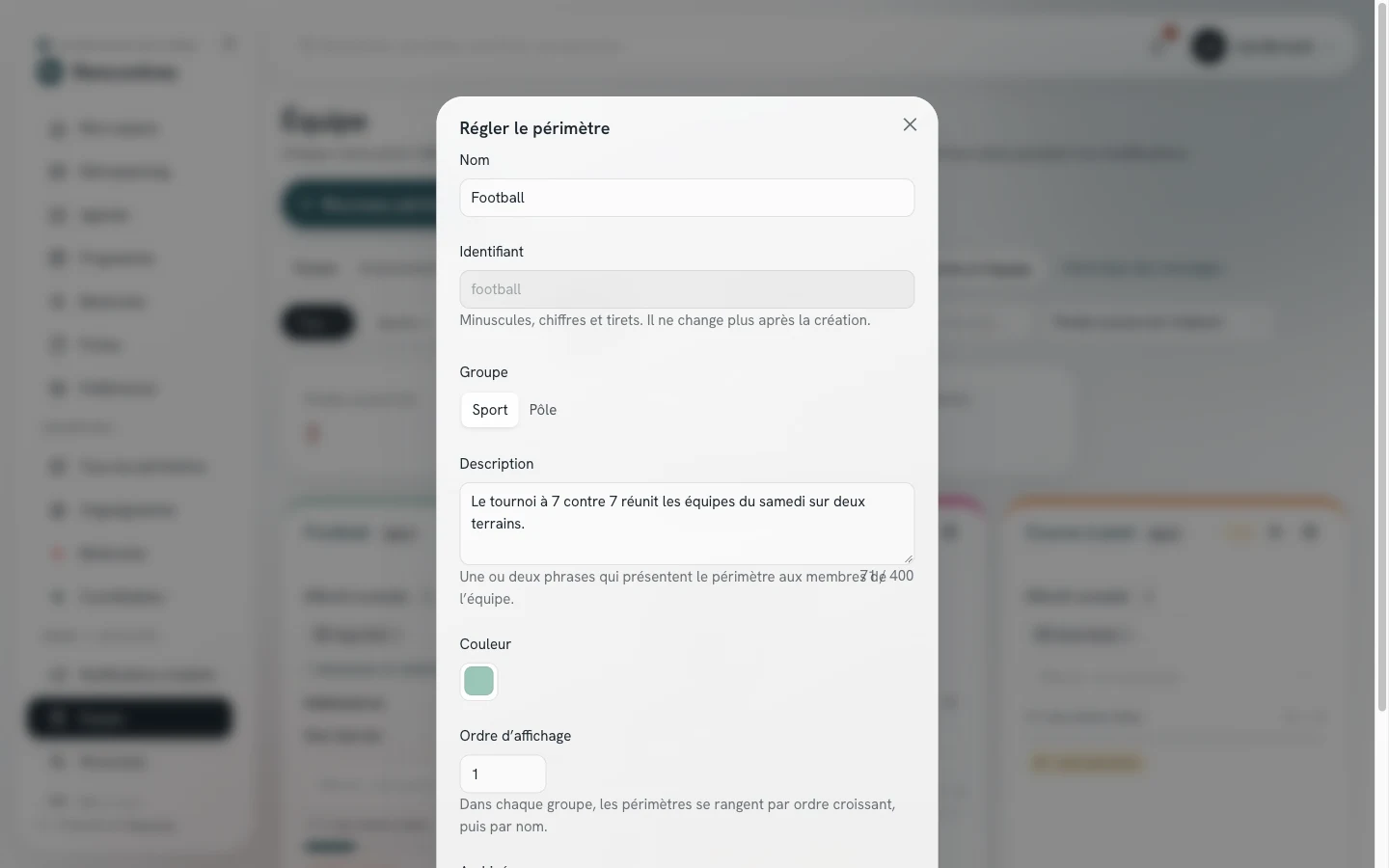
Nouveau périmètreSaisir le nom, l'identifiant, le groupe, la description, la couleur et l'ordre d'affichage. La description présente le périmètre en une ou deux phrases.
RéglerOuvrir le réglage d'un périmètre depuis la roue dentée de sa carte, pour le modifier ou l'archiver. Un périmètre archivé quitte les cartes et son historique reste consultable.
Périmètres archivésDéplier cette liste, en bas de l'écran, pour régler un périmètre archivé ou le désarchiver.
L'identifiant ne change plus après la création : il relie les fiches, les tâches types et l'historique.
Si un périmètre a changé pendant votre réglage, une fenêtre vous propose « Recharger » ou « Écraser ». Le mode d'emploi des référentes et référents décrit ces fenêtres dans « Travailler à plusieurs ».
Réglage d'un périmètre, sur l'organisation d'exemple.
Personnes
/<activité>/admin/personnes
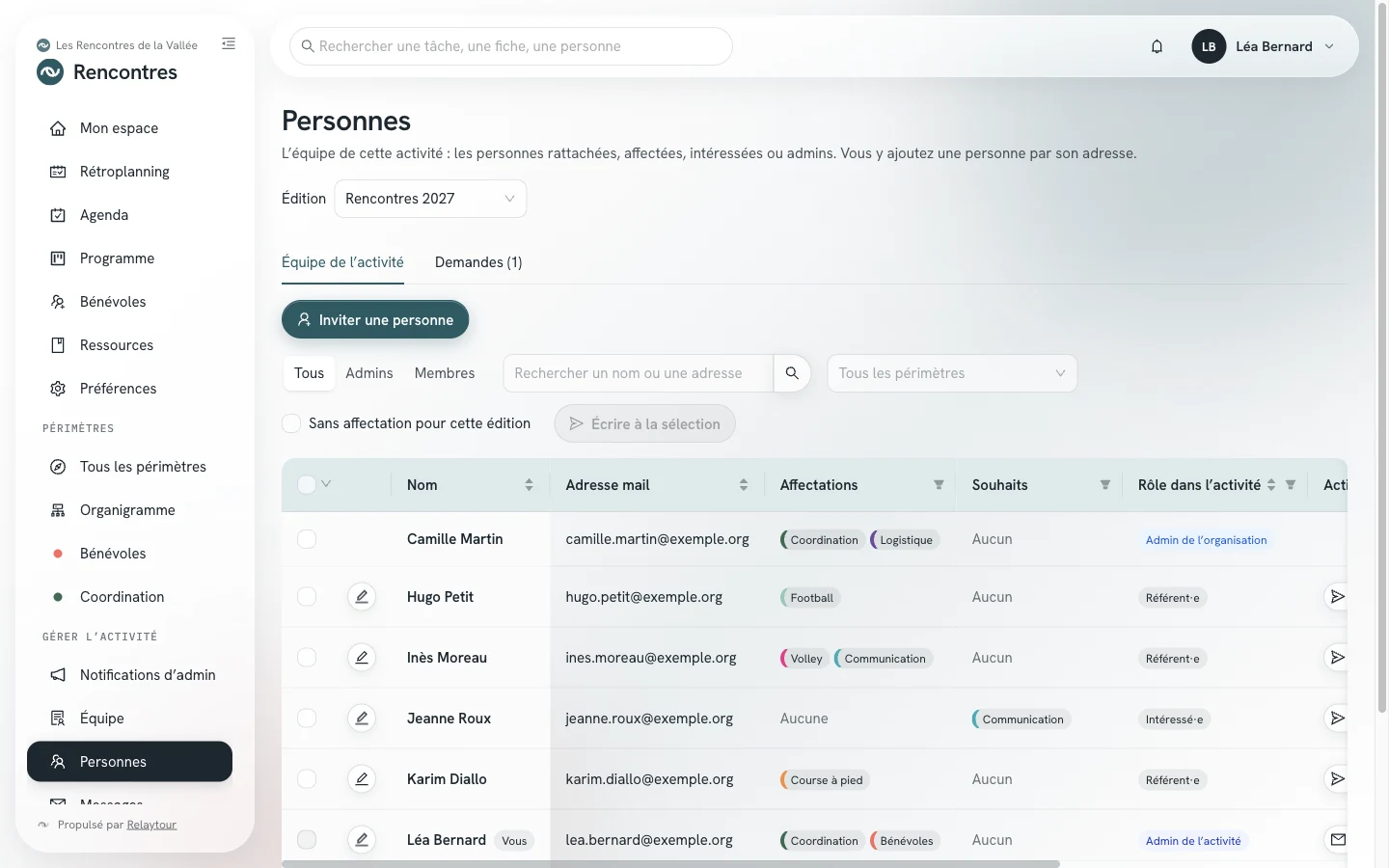
Seules les personnes invitées ici peuvent se connecter à l'espace organisateur. L'écran a deux onglets. « Équipe de l'activité » donne le nom, l'adresse mail, les affectations, les souhaits et le rôle de chaque personne de l'activité. « Demandes » porte la file des personnes proposées pour rejoindre l'équipe.
Dans le premier onglet, des filtres séparent les admins et les membres, isolent un périmètre, ou ne gardent que les personnes sans affectation pour la période choisie. Un champ cherche un nom ou une adresse.
Inviter une personneSaisir le nom et l'adresse. La personne rejoint l'équipe de votre activité, avec ou sans périmètre affecté ou souhaité. Sans périmètre, elle découvre les périmètres de l'activité. La même fenêtre peut la nommer admin de l'activité. Une personne sans compte reçoit un mail avec son lien de connexion et le mode d'emploi de son rôle. Une personne qui a déjà un compte dans l'organisation rejoint votre équipe sans nouveau mail, et garde le nom de son compte. Une adresse qui a déjà un compte hors de votre organisation reçoit une invitation : la personne l'accepte ou la refuse depuis son compte, et rien n'est créé en son nom avant son accord.
Importer une listeImporter un fichier CSV ou Excel de votre équipe : nom, adresse, périmètres et contact principal. Une personne sans périmètre rejoint l'équipe de l'activité. L'import ajoute sans rien retirer, et n'envoie aucun mail sauf si vous cochez « Envoyer les invitations ». Les rôles d'admin se donnent ensuite depuis cet écran.
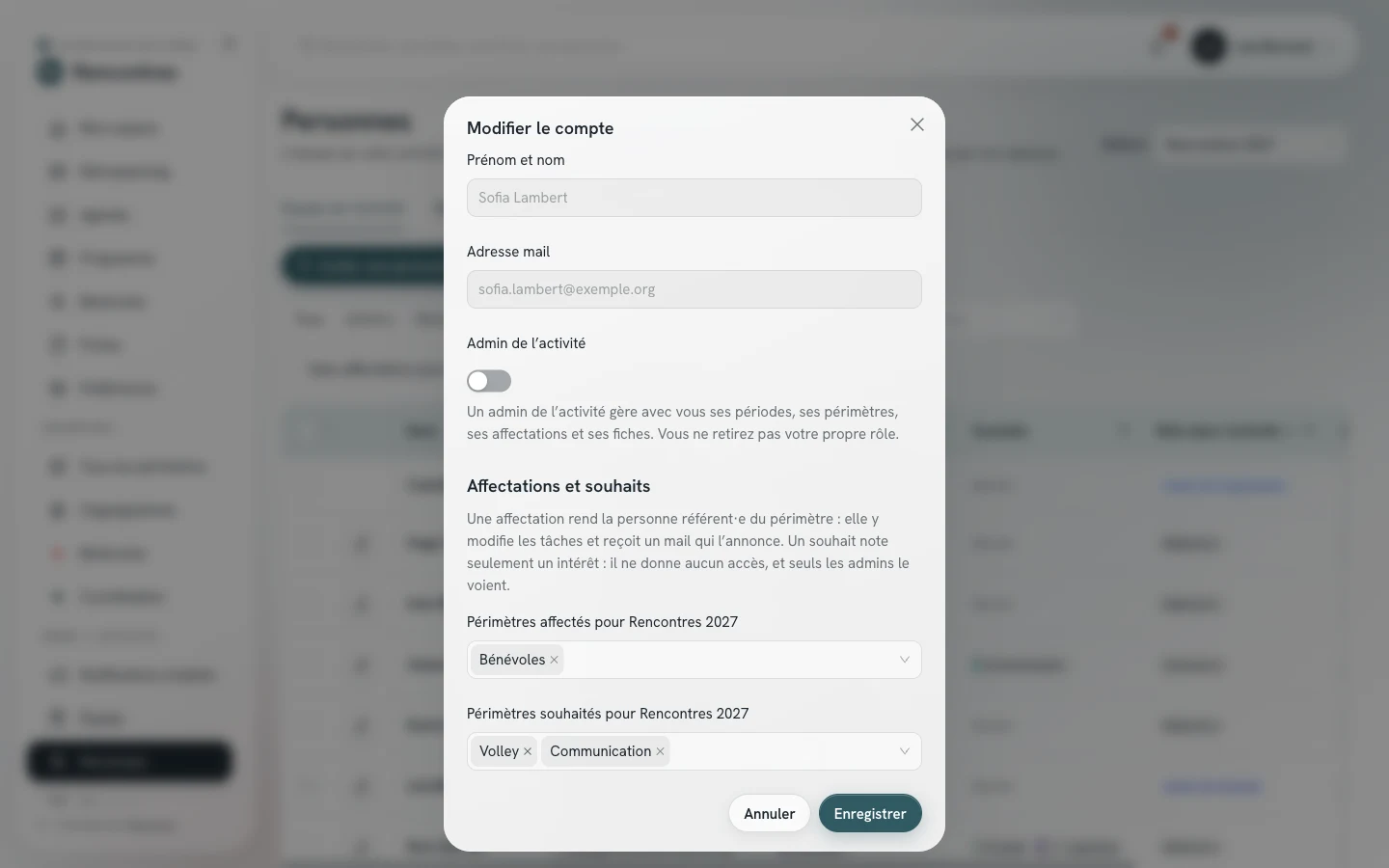
Modifier le compteOuvrir la fenêtre d'un compte par le crayon de sa ligne, ou par un clic sur la ligne. Vous y réglez les périmètres affectés et les périmètres souhaités de la personne, et son rôle d'admin de l'activité.
Renvoyer l'invitationRelancer une personne de votre équipe qui ne s'est pas encore connectée.
Retirer de l'activitéFaire quitter l'équipe de l'activité à une personne sans affectation pour la période choisie. Ses souhaits des périodes en cours sont retirés, et son compte reste dans l'organisation. Retirez d'abord ses affectations des autres périodes en cours et son rôle d'admin de l'activité.
Invitations en attenteUn encadré liste les invitations qui attendent un accord, avec le nom et l'adresse que vous avez saisis et les périmètres proposés. Vous relancez une invitation une fois par heure, ou vous la retirez. Une invitation expire après 30 jours. La personne n'apparaît dans l'équipe qu'après son accord ; une invitation refusée et une invitation expirée ne se distinguent pas.
ÉcrirePréparer un message pour une personne. « Écrire à la sélection » prépare un message pour les personnes cochées.
Votre équipe réunit les personnes rattachées, affectées, intéressées ou admins dans votre activité. Une personne rattachée sans périmètre porte le rôle « Sans périmètre ». Chaque affectation rattache aussi la personne à l'activité. Vous ne lisez pas les autres membres de l'organisation : seuls ses admins lisent l'annuaire complet. Les affectations et les souhaits que vous voyez sont ceux de vos activités seulement. Le nom d'un compte existant se modifie par un admin de l'organisation.
Écran Personnes, sur l'organisation d'exemple. Les personnes et les adresses sont fictives.
Dans la fenêtre d'un compte, une affectation rend la personne référent·e du périmètre : elle y modifie les tâches, et un mail lui annonce son affectation. Un souhait note seulement un intérêt. Il ne donne aucun accès, et seuls les admins le voient.
Fenêtre d'un compte, sur l'organisation d'exemple. La personne est fictive.
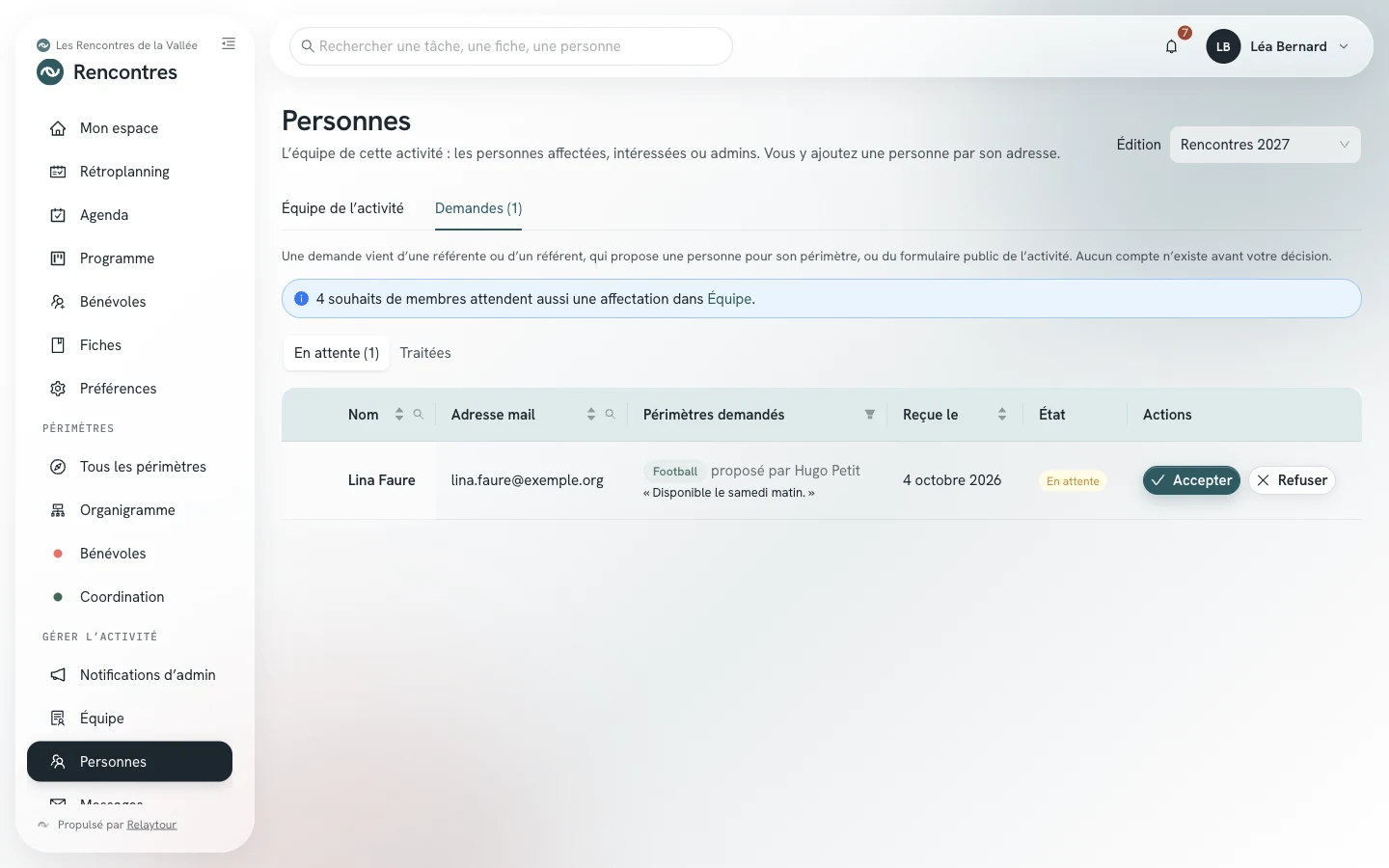
Une référente ou un référent propose une personne pour son périmètre, ou une personne remplit le formulaire public de l'activité. La demande arrive dans l'onglet « Demandes », avec l'adresse, les périmètres demandés, et le mot de la personne qui propose ou les réponses du formulaire. Aucun compte n'existe avant votre décision. La cloche vous prévient une fois par jour au plus, et chaque carte de l'écran « Équipe » compte ses demandes en attente. Un mail vous prévient aussi, une fois par heure au plus : il donne le nombre de demandes en attente, sans nom. Vous le désactivez dans vos préférences.
AccepterFaire entrer la personne dans votre équipe et choisir ses périmètres. Un périmètre demandé que vous n'affectez pas devient un souhait. Une demande s'accepte aussi sans périmètre : la personne rejoint l'équipe et découvre les périmètres. Une personne sans compte reçoit son invitation par mail.
RefuserÉcarter la demande. Aucun compte n'est créé et aucun mail ne part.
Une personne déjà membre de l'organisation porte la mention « Déjà membre » : accepter sa demande l'affecte sans créer de compte. Les demandes d'une période archivée ne se traitent plus.
Onglet Demandes, sur l'organisation d'exemple. Les personnes et les adresses sont fictives.
Messages à votre équipe
/<activité>/admin/messages
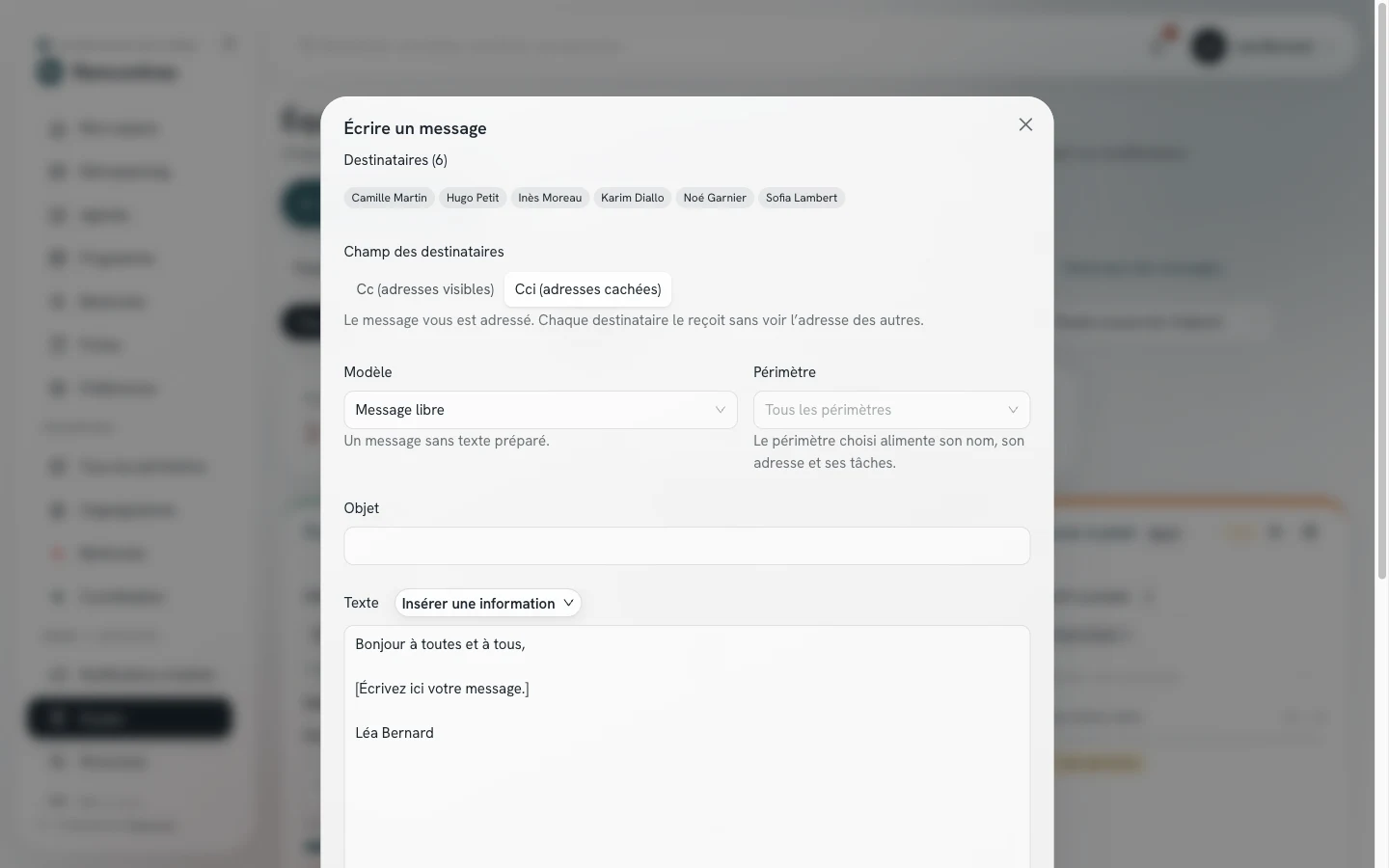
Vous préparez un message dans Relaytour, puis vous l'envoyez depuis votre propre messagerie. Relaytour n'envoie rien : il compose le texte, ouvre votre messagerie et garde ce que vous avez préparé. Le message part de votre adresse, et les réponses vous reviennent.
ModèlePartir d'un message libre ou d'un texte préparé : lancement de la période, rappel des tâches en retard, appel à bénévoles, remerciements, entre autres. Relaytour y place le nom de l'activité, les dates et les tâches du périmètre choisi.
Insérer une informationPlacer dans votre texte une information de l'application, à l'endroit du curseur. Un passage entre crochets reste à compléter, et la fenêtre le signale.
Cc ou CciChoisir entre des adresses visibles (Cc) et des adresses cachées (Cci) pour un message à plusieurs personnes. En Cc, chaque destinataire voit l'adresse des autres. En Cci, vous pouvez garder les contacts principaux en copie visible.
Ouvrir dans votre messagerieOuvrir votre messagerie avec les destinataires, l'objet et le texte. Relaytour enregistre le message à ce moment.
MessagerieChoisir la messagerie qui s'ouvre pour ce message : celle de votre appareil, une messagerie en ligne ou une application. Vos préférences fixent le choix proposé. Le mode d'emploi « Choisir votre messagerie » décrit chaque choix.
CopierCopier les adresses, l'objet ou le texte, pour les coller vous-même dans votre messagerie. Le choix « Séparateur des adresses » place une virgule ou un point-virgule entre les adresses : Outlook attend un point-virgule.
Un message préparé pour toute l'équipe, sur l'organisation d'exemple. Les personnes sont fictives.
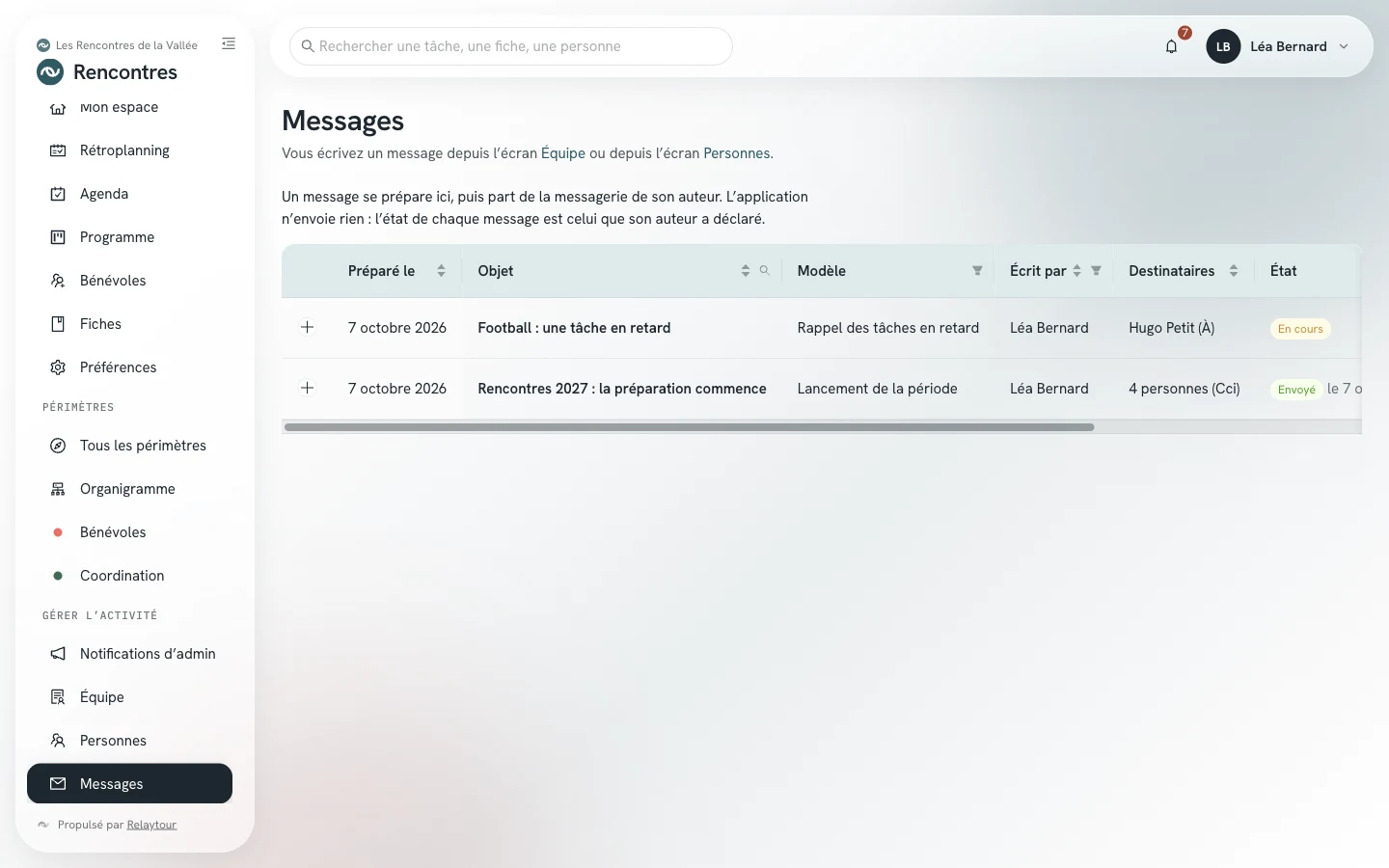
L'écran « Messages » liste les messages de l'activité : la date, l'objet, le modèle, l'auteur, les destinataires et l'état. Un message est « En cours » à l'ouverture de la messagerie. Son auteur le note ensuite « Envoyé » ou « Annulé », et peut le rouvrir dans sa messagerie. Le lien « Historique des messages » de l'écran « Équipe » mène à cet écran.
Écran Messages, sur l'organisation d'exemple. Les personnes et les messages sont fictifs.
L'état d'un message est celui que son auteur déclare : Relaytour ne sait pas si le message est parti. Un message compte 500 destinataires au plus, et un message préparé ne se modifie plus.
Un texte très long ou de très nombreux destinataires dépassent ce qu'un lien vers la messagerie peut porter. La fenêtre vous demande alors de copier le texte, ou les adresses, et de les coller dans le message.
Classement
/<activité>/admin/classement
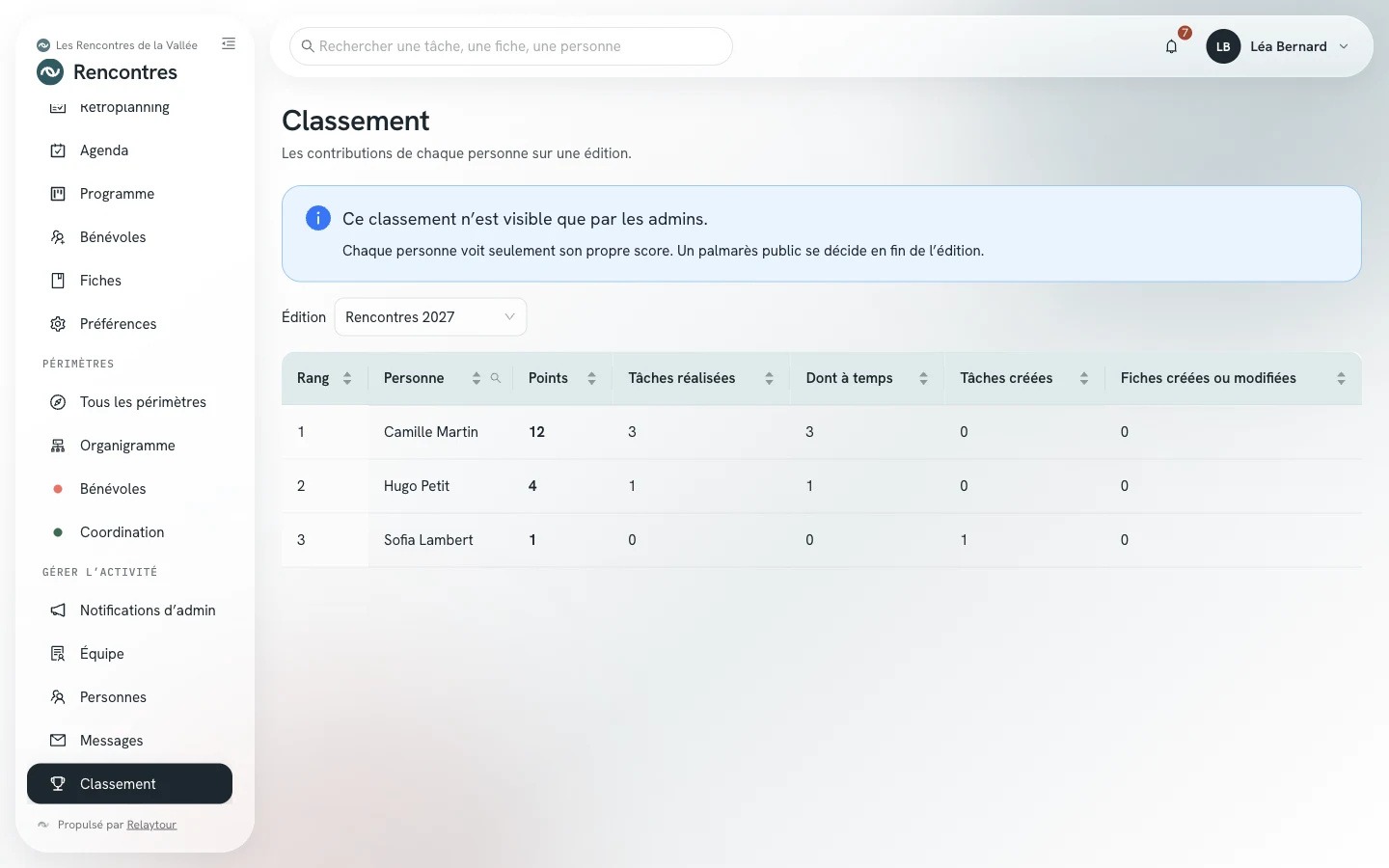
Le tableau classe les personnes selon leur contribution à la période choisie. Il donne pour chacune ses points, ses tâches réalisées, celles rendues à temps, ses tâches créées et ses fiches créées ou modifiées.
Écran Classement, sur l'organisation d'exemple. Les personnes sont fictives.
Seuls les admins lisent ce classement. Chaque personne voit son propre score dans « Mon espace », et aucun autre.
Rédaction des fiches
/<activité>/admin/redaction
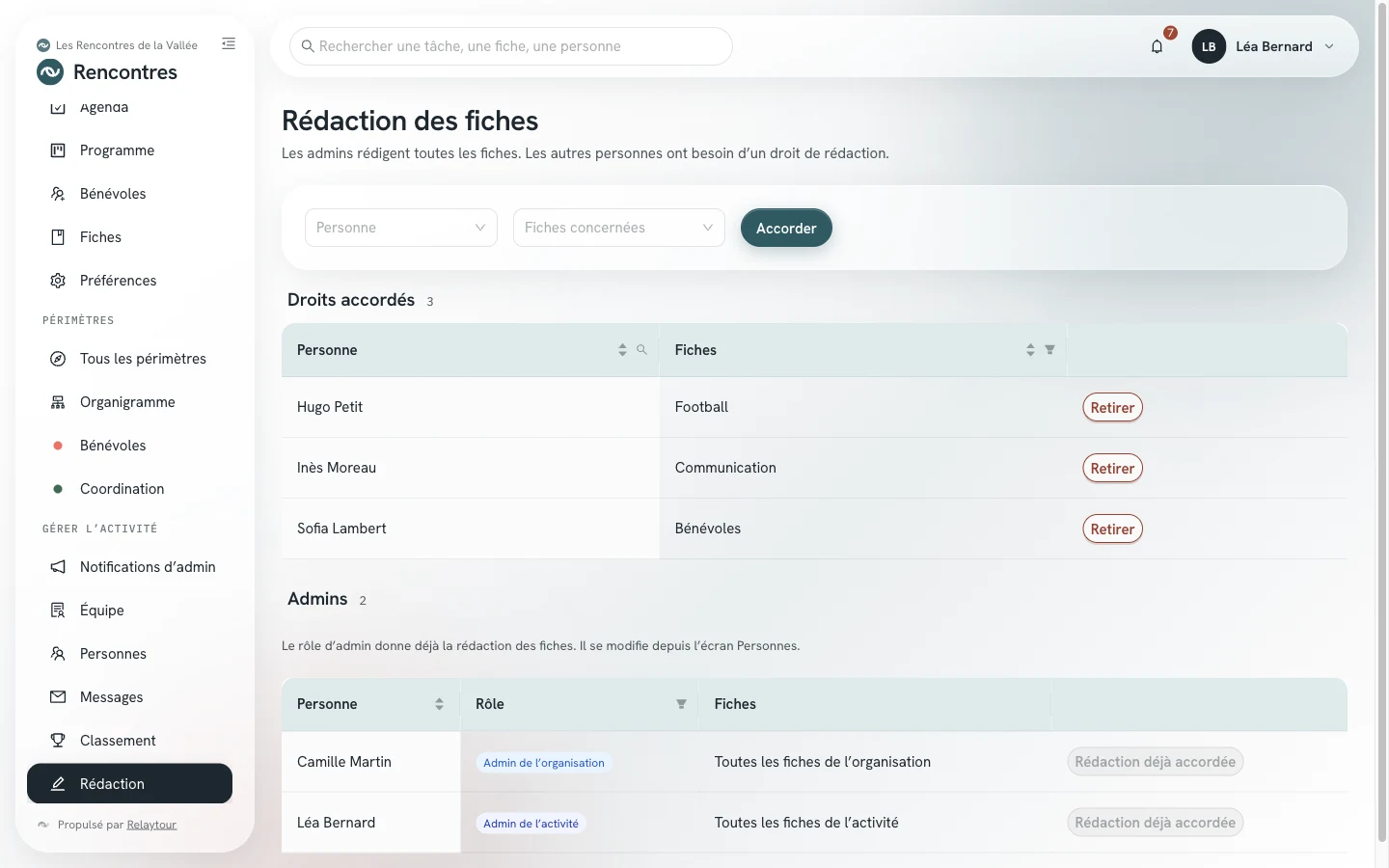
Les admins rédigent toutes les fiches de leur activité. Les autres personnes ont besoin d'un droit de rédaction, accordé périmètre par périmètre.
AccorderChoisir une personne et un périmètre de votre activité.
RetirerRetirer un droit devenu inutile, après confirmation.
Le droit portant sur toutes les fiches, communes comprises, appartient aux admins de l'organisation.
Un second tableau liste les admins. Leur rôle leur donne déjà la rédaction des fiches : la liste « Personne » ne les propose pas.
Écran Rédaction des fiches, sur l'organisation d'exemple.
Éditions, saisons ou mandats
/<activité>/admin/editions
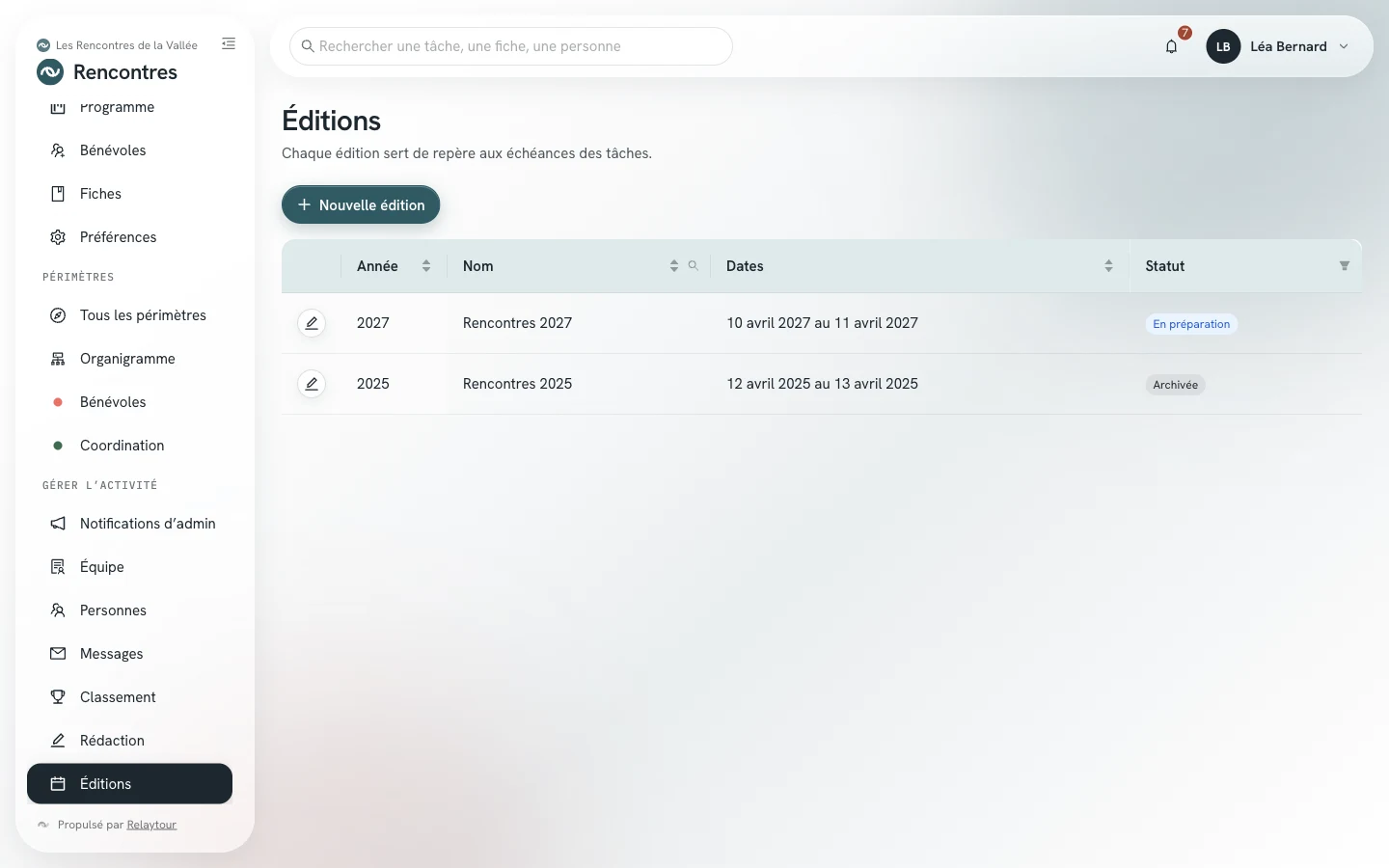
Une période sert de repère à toutes les échéances : une tâche type à J-120 se date depuis son premier jour. Le tableau liste l'année, le nom, les dates et le statut, soit En préparation, En cours ou Archivée.
Nouvelle éditionOuvrir la période suivante. Vous saisissez l'année, le nom, le premier jour et le dernier jour, puis vous choisissez son point de départ : aucune tâche, les tâches types des périmètres, ou les tâches d'une autre période.
Ajouter des tâchesAppliquer les tâches types à une période ouverte, ou y reprendre les tâches d'une autre période. Une fenêtre montre d'abord ce qui sera créé.
Importer des tâchesDepuis le rétroplanning, importer un fichier CSV ou Excel de tâches : périmètre, titre, échéance (une date, J-30 ou « 30 jours avant »), fiche et responsable. Un périmètre inconnu est créé dans le groupe de votre choix, ou sa ligne est écartée. Une option enregistre aussi les tâches comme tâches types.
EnregistrerModifier le nom, les dates ou le statut d'une période. L'année ne change plus après la création.
Pour reprendre des tâches, vous choisissez la période source et vous décochez les tâches que vous ne gardez pas. Les tâches abandonnées sont décochées d'avance. Chaque échéance garde le même écart avec le premier jour. Une tâche reprise repart à faire, sans personne assignée ni commentaire. Une tâche partagée revient avec ses déclinaisons, sauf celles qui avaient été refusées. Les effectifs souhaités sont repris, mais pas les affectations. Une tâche déjà présente dans la période n'est jamais créée une deuxième fois.
Les imports de tâches et d'équipe suivent les mêmes étapes : le fichier, l'association des colonnes, la vérification ligne par ligne, puis l'import. Le fichier se lit dans votre navigateur, et seules les colonnes associées partent vers le serveur. Une tâche ou une affectation déjà présente n'est jamais créée une deuxième fois. Le bouton « Télécharger le modèle » donne un fichier d'exemple, et les lignes écartées se téléchargent avec leur motif.
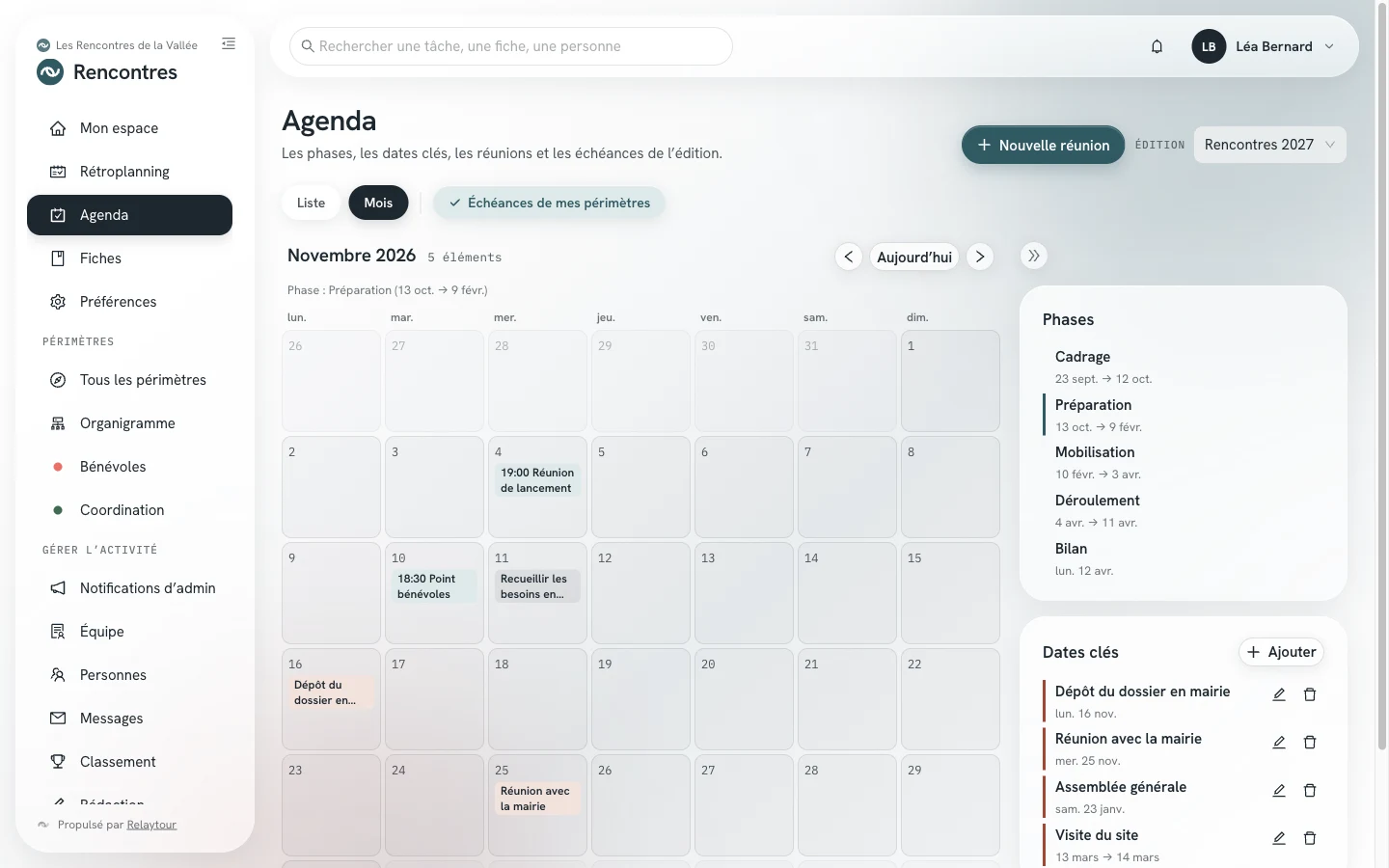
Les dates clés d'une période se placent depuis l'écran Agenda, dans la colonne de droite. Une date clé porte un titre, un jour ou une suite de jours, et une description facultative. Toute l'équipe de l'activité la voit dans son agenda.
Vous tenez aussi l'agenda global de l'activité : ses réunions et ses sondages de dates visent toute l'équipe ou des personnes choisies, tous périmètres confondus. Vous écrivez de même dans l'agenda de chaque périmètre. Une réunion globale peut lier des tâches de plusieurs périmètres, vingt au plus.
AjouterPlacer une date clé dans l'agenda de la période affichée.
Créer l'adressePublier l'agenda global de l'activité (phases, dates clés, réunions globales) par une adresse secrète, à laquelle un agenda partagé de l'association s'abonne. Les réunions des périmètres n'y figurent pas.
L'agenda en vue Mois, vu par un admin de l'activité.
Archiver une période passe ses tâches et son agenda en lecture seule. Ses demandes pour rejoindre l'équipe sont supprimées la nuit suivante, quel que soit leur état. Les comptes et les affectations restent.
Écran Éditions, sur l'organisation d'exemple livrée avec Relaytour.
Programme et bénévoles
/<activité>/programme
Vous tenez le programme de toute l'activité. Vous créez les séquences communes, comme l'accueil ou la remise des prix, et vous écrivez dans les séquences de chaque périmètre. Le mode d'emploi des référentes et référents décrit l'écran et ses vues.
Les lieux vous appartiennent : un terrain, une salle, un point d'accueil. Ils servent d'une période à l'autre et forment les colonnes de la grille, dans l'ordre que vous fixez.
LieuxAjouter, renommer, ordonner ou archiver un lieu. Un lieu archivé garde ses séquences passées et ne se propose plus.
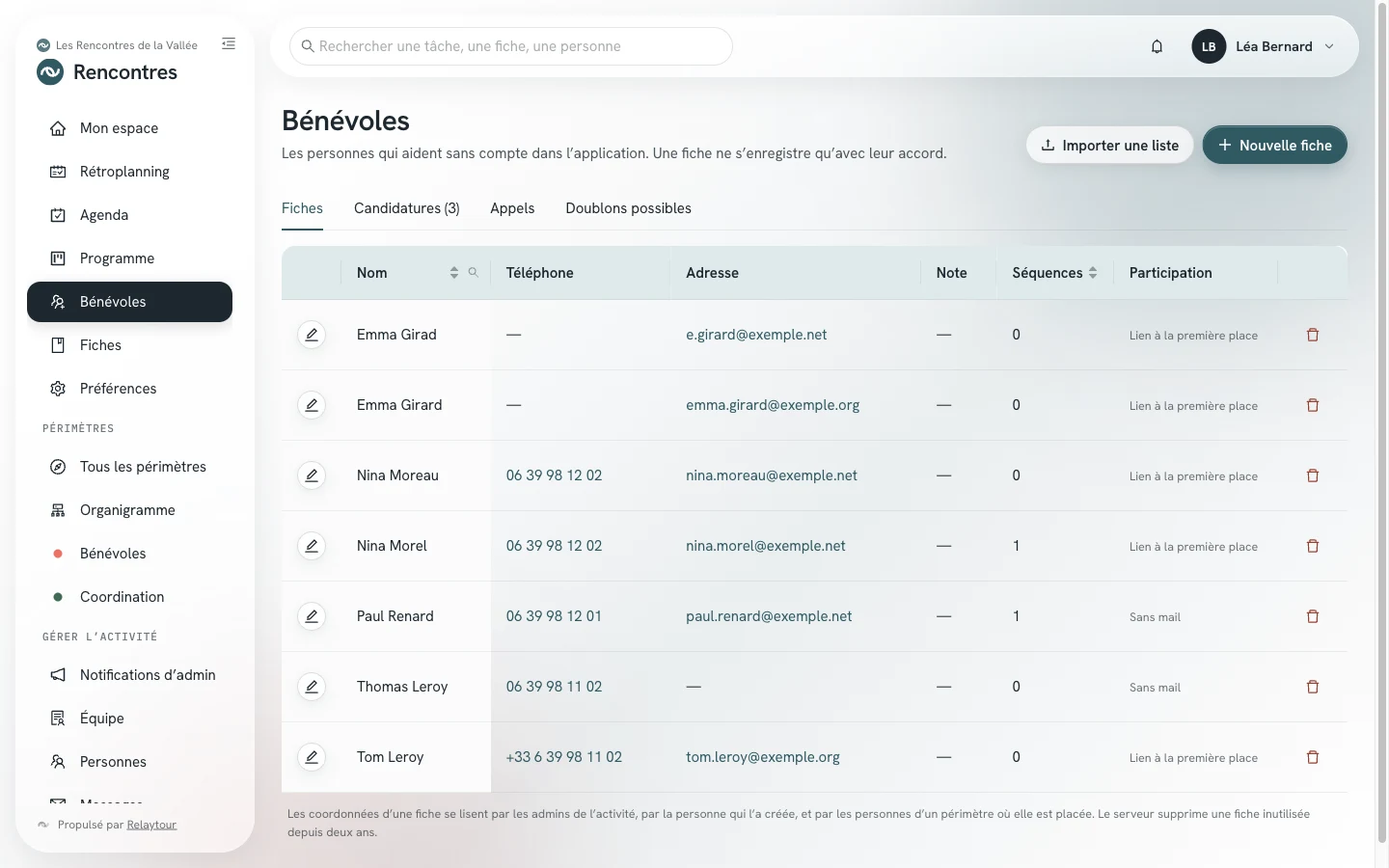
L'écran Bénévoles (/<activité>/benevoles) liste les personnes qui aident sans compte. Vous lisez les coordonnées de chaque fiche. Les admins de l'activité sont les seules personnes qui suppriment une fiche. Une fiche supprimée quitte les séquences où elle était placée.
Les fiches bénévoles, vues par un admin de l'activité. Les noms et les numéros sont fictifs.
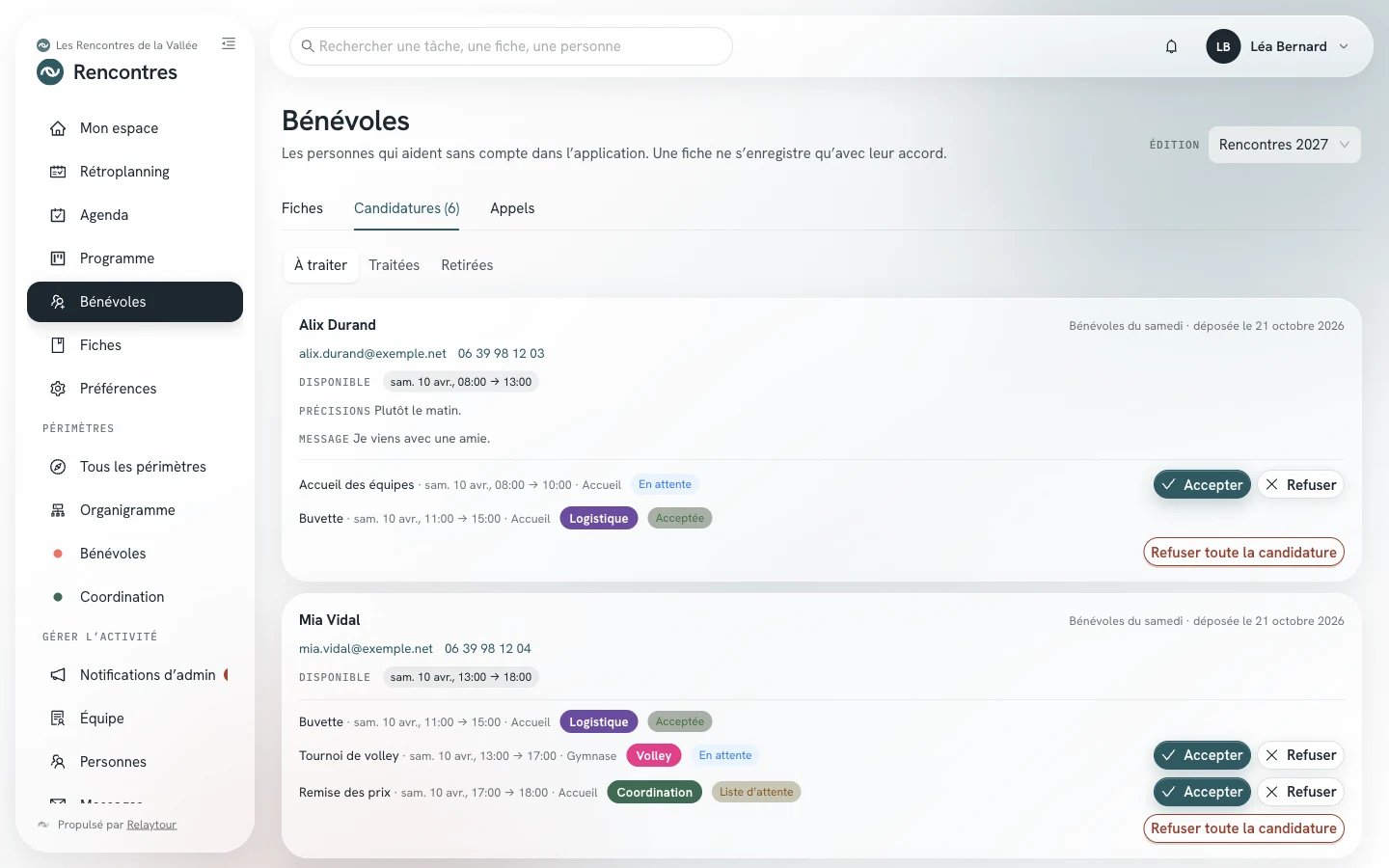
Vous ouvrez des appels à bénévoles de toute portée : toute la période, un périmètre ou une seule séquence. Vous lisez toutes les candidatures, et vous acceptez celles des séquences sans périmètre.
La file des candidatures, vue par une admin de l'activité.
Vous importez une liste de bénévoles tenue ailleurs pour tout le programme, par le bouton « Importer une liste ». L'onglet Doublons possibles, réservé aux admins de l'activité, rapproche les fiches de la même personne et les fusionne.
Une fiche n'existe qu'avec l'accord de la personne. Le serveur supprime chaque nuit les fiches inutilisées depuis deux ans. L'export complet de l'organisation contient les fiches, les appels et les candidatures. Le mode d'emploi Recruter et répartir les bénévoles décrit pas à pas les appels, l'import d'une liste et la fusion des doublons.
Historique d'une fiche
/<activité>/fiches/<fiche>
Sur chaque fiche de votre activité, un bouton Historique ouvre la liste des versions. Vous y consultez une version passée et vous la restaurez si une modification doit être annulée.
Les référentes et référents qui ont un droit de rédaction modifient la fiche, mais ne voient pas cet historique.
Déposer des fiches
/<activité>/fiches
Le bouton Déposer des fichiers de l'écran Ressources transforme vos documents en fiches. Vous choisissez la destination (un périmètre ou les fiches communes), puis des fichiers Markdown, texte ou Word (.docx).
VérifierLire ce que le dépôt ferait : les fiches à créer, celles à mettre à jour, les documents Word convertis et les fichiers écartés avec leur raison.
Importer les fichesÉcrire les fiches vérifiées. Un nouveau dépôt du même fichier crée une version seulement si son texte change.
Un document Word perd ses images à la conversion. Une fiche modifiée dans Relaytour n'est jamais remplacée, et un fichier qui contient une coordonnée personnelle est refusé. Un dépôt compte 50 fichiers et 20 Mo au plus, et 2 Mo par fichier. L'import depuis le fournisseur cloud reste réservé aux admins de l'organisation.
Activités
/<activité>/admin/activites
Le tableau liste les activités que vous voyez. Le bouton de modification n'apparaît que sur celles que vous administrez.
EnregistrerRégler le nom, le sigle, l'ordre et la nature de votre activité.
Ajouter un groupeDéclarer les groupes de périmètres : sports et pôles, équipes et pôles, commissions et bureau.
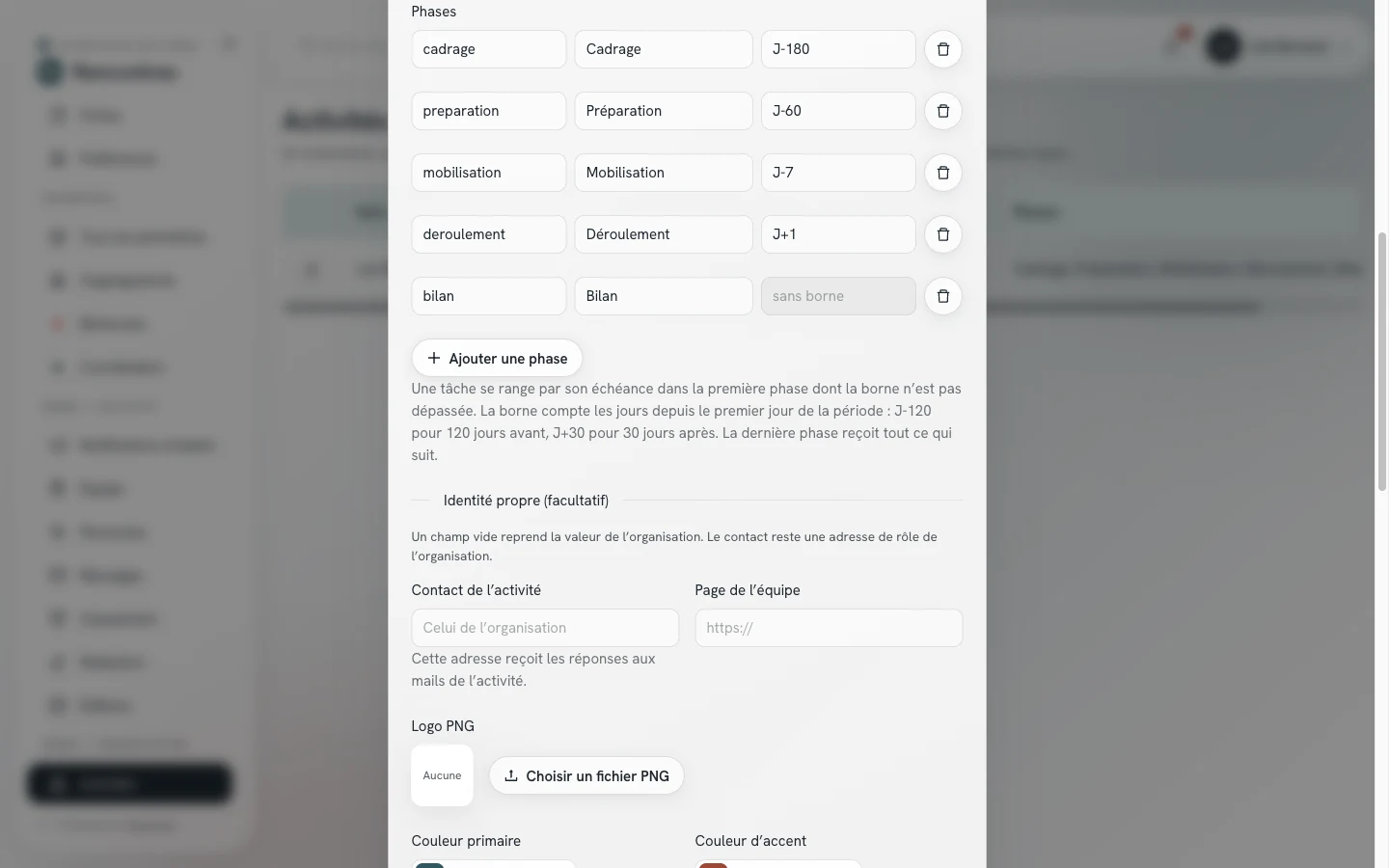
Ajouter une phaseDécouper la période en phases : un libellé et un dernier jour par phase, compté depuis le premier jour de la période (J-120, J+30). La dernière phase reçoit toutes les tâches qui suivent. Les tâches se rangent dans les phases par leur échéance. Une tâche sans échéance n'entre dans aucune phase : elle reste dans un groupe « Sans échéance ».
Identité propreDonner à l'activité son contact, sa page d'équipe, son logo et ses deux couleurs. Un champ vide reprend la valeur de l'organisation.
Ouverte aux souhaitsLaisser les personnes de l'équipe formuler elles-mêmes leurs souhaits dans « Tous les périmètres ». Sinon, seuls les admins de l'activité notent les souhaits. Le réglage ne montre pas l'activité aux membres hors de son équipe. Les souhaits arrivent dans « Équipe ».
Adresses dans l'organigrammeChoisir les adresses personnelles que l'organigramme peut afficher : aucune, celles des admins et des contacts principaux, ou celles de toute l'équipe des périmètres. Chaque adresse demande aussi l'accord de la personne, dans ses préférences. Le contact de l'activité s'affiche toujours.
Importer le contenu d'une activitéDéposer, sous le tableau, une archive zip qui contient le dossier de votre activité : l'export de l'organisation, ou le seul dossier de l'activité. Relaytour ne lit que ce dossier (périmètres, fiches et tâches types) et ignore l'identité de l'organisation et les autres activités. L'import se vérifie avant d'écrire.
La création et l'archivage d'une activité appartiennent aux admins de l'organisation.
Les phases d'une activité, sur l'organisation d'exemple.
Une activité que vous ne réglez pas garde quatre phases : Lancement, Préparation, Derniers réglages, Déroulement et bilan. Modifier les phases ne modifie aucune tâche : seul le rangement des tâches datées change, dans le rétroplanning et dans chaque périmètre.
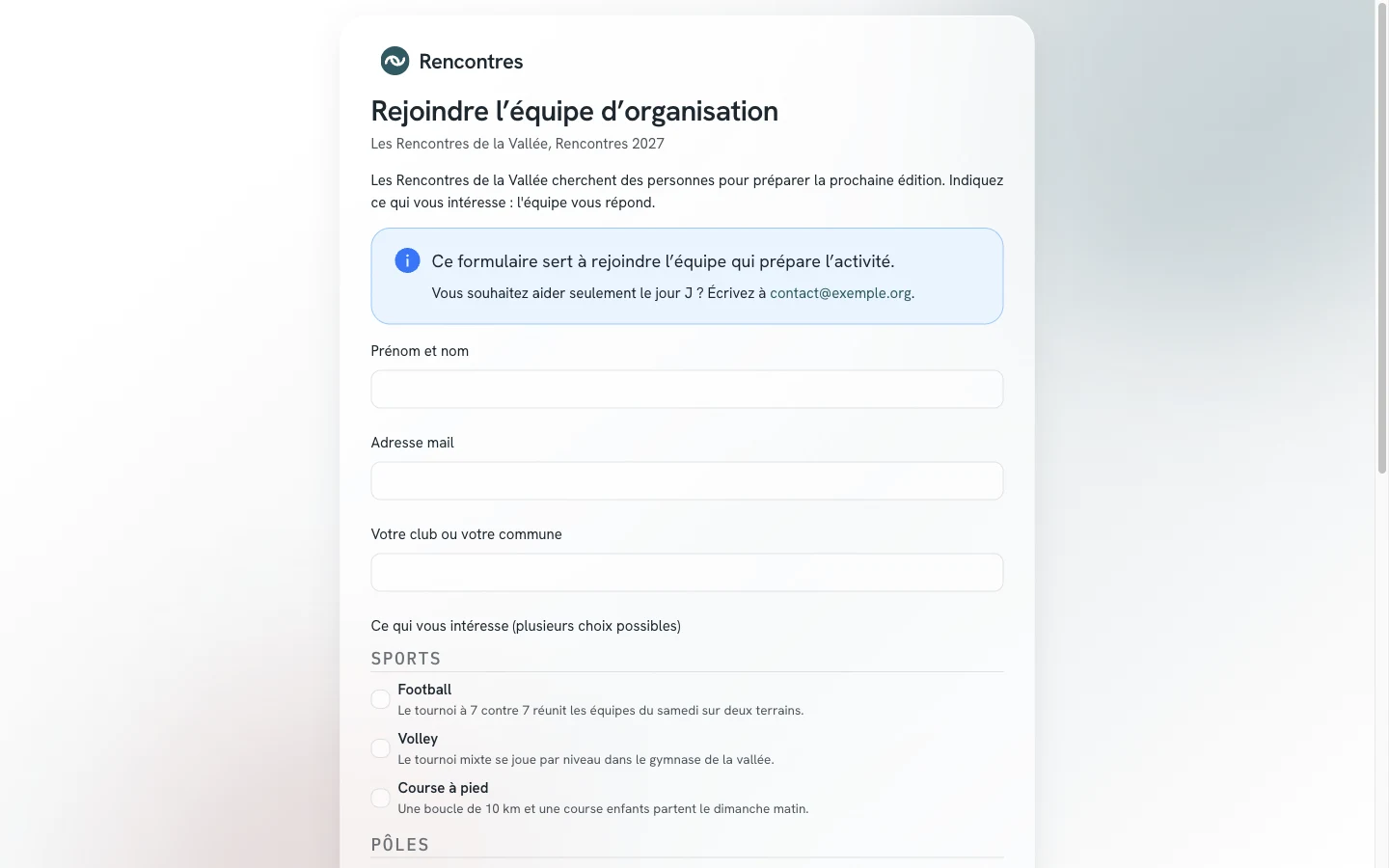
La même fenêtre règle le formulaire public de l'activité. Une personne extérieure à l'organisation le remplit sans compte pour rejoindre l'équipe. Sa demande arrive dans l'onglet « Demandes » de l'écran « Personnes ».
Formulaire ouvertOuvrir ou fermer le formulaire. L'adresse à partager s'affiche sous l'interrupteur. Le formulaire ne s'ouvre pas sans contact de l'activité ou de l'organisation.
IntroductionÉcrire le texte qui ouvre le formulaire.
Question complémentairePoser une question propre à votre organisation, par exemple « Votre club ».
Paliers de disponibilitéProposer jusqu'à huit paliers, par exemple « Quelques heures pendant l'événement ».
Le formulaire est public : n'y écrivez aucune coordonnée personnelle. Il présente les périmètres de l'activité avec leur description. Il précise qu'il sert à rejoindre l'équipe qui prépare l'activité. Quand un appel à bénévoles est ouvert sur toute la période, le formulaire affiche son lien pour les personnes qui viennent aider le jour J. Sinon, il indique le contact de l'activité. Pour garder un appel de période confidentiel, fermez-le ou fermez le formulaire public. La personne ne reçoit aucun mail avant votre décision, et ses réponses sont supprimées à l'archivage de la période.
Formulaire public d'une activité, sur l'organisation d'exemple.Écran Activités, sur l'organisation d'exemple.
Bon à savoir
Les limites de votre rôle
Une activité à la fois
Une activité que vous n'administrez pas et où vous n'êtes pas affecté·e n'existe pas pour vous : ni dans le sélecteur, ni dans les listes, ni dans la recherche. Ses personnes non plus : vous lisez et vous affectez votre équipe seulement.
Vous nommez les admins de votre activité seulement
Sur l'écran « Personnes », le filtre « Admins » réunit les admins de l'organisation et ceux de votre activité. Dans la fenêtre d'un compte, vous nommez admin de votre activité une personne de votre équipe, et vous retirez ce rôle, sauf le vôtre. Vous ne nommez pas d'admin de l'organisation, et vous ne modifiez ni leurs affectations ni leurs souhaits.
Les comptes ne vous appartiennent pas
L'archivage et la restauration d'une personne relèvent des admins de l'organisation. Chaque personne modifie son nom dans ses préférences. Un compte est commun à toute l'organisation : une personne que vous invitez peut déjà y avoir un compte, que vous ne lisez pas avant son entrée dans votre équipe. Les organisations d'une même installation sont cloisonnées : un compte connu ailleurs n'entre dans la vôtre qu'avec l'accord de la personne.
L'identité de l'organisation vous échappe
Le nom, le logo, le thème et le téléchargement du contenu de l'organisation se règlent sur la page Organisation, réservée aux admins de l'organisation.
Si l'organisation passe en lecture seule
Un bandeau s'affiche en haut de l'espace : vous pouvez consulter et exporter les données, pas les modifier. Les boutons restent visibles, et toute tentative d'enregistrement renvoie ce message.
Les autres rôles
Les autres modes d'emploi
Votre équipe utilise le mode d'emploi des référentes et référents. Le bureau de l'organisation utilise celui de l'admin de l'organisation.